

首先进入我们的全屋家具定制板块,alt加5快捷键啊,进入到了全屋家具定制板块。进入板块以后呢,首先柜体我们用一个万能柜,选择万能柜拖入场景,接着改变一下它的一个大小参数,宽度给到2.4米,深度衣柜到600,高度2.2米。接着咱们去创建它里边的这些竖板和横向板件添加数版中数板。酷家乐软件和3dmax软件对比后,钣件均布填充个数的话是两个左右方向确定,均分成了三等份儿。左侧的话分成长衣区和这个叠放区,也叫被褥区。那我们添加一个横向板件,层板选择横板放入柜体改变高度450上下区域分割开来。然后是右侧再次选择我们的层板,捕捉到我们的中线上下一样两个短一区,就在正中间的话呢是一个均分,同样是选择层板任意放置,再进行一个钣金军布上下均布,上下均布的话填充个数为四个,这个是均分成5份儿。确定好柜体的结构,大概是这个样子的啊。然后里边的话有一些衣杆,我们后期再来添加。接着我们说上方的吊柜。
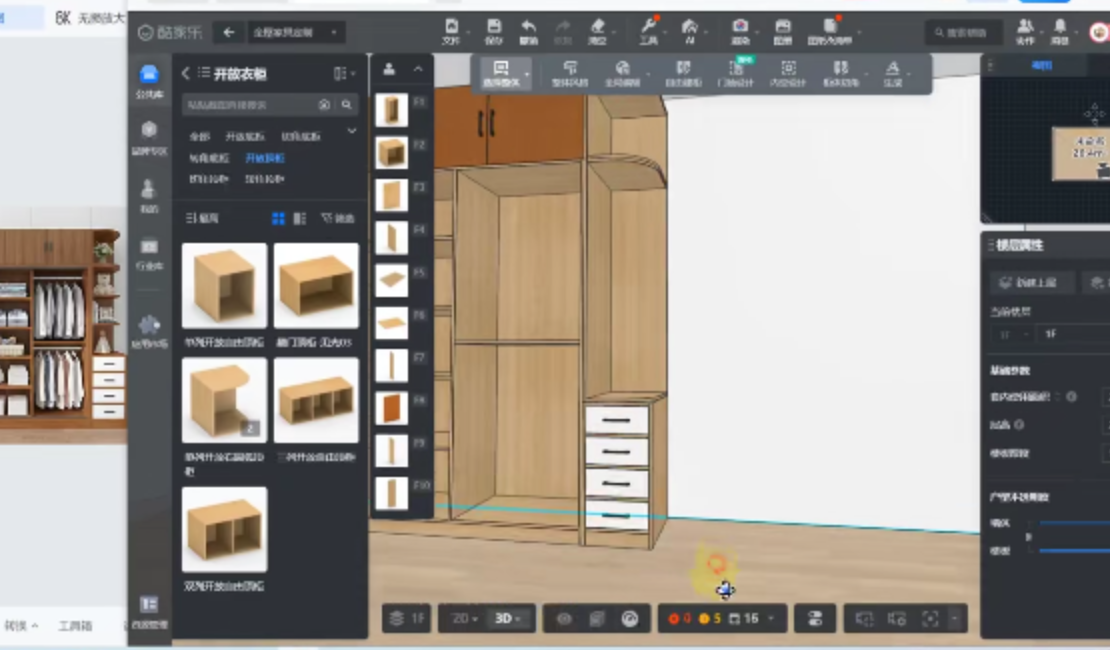
衣柜柜体的上方有一个吊柜,吊柜的话我们就可以用单列开放格子柜选择,然后放置输入P摆放,选择柜体放置。放置完之后呢给它进行一个拉伸,和衣柜的长度也就是宽度保持一致。深度我们给到580,高度的话给到伍佰。那么上方这个吊柜的高度就是500。接下来我们去添加柜门,选择柜门放置,然后再把柜门进行一个切分,左右切分,切分扇数是四份等分确定放完之后,柜门的样式是带拉手的,我们所以选择双击单单独选中单个柜门,然后去给它添加一下拉手。风格替换里面添加把手,新增把手选择一个样式,选完之后他的位置是在可以进行调整啊,右下那我们可以给它调为右中。好,这是第一个。再次双击,同样添加白色,选中拉手,这个的话位置应该属于左中左。好添加成功。酷家乐和3dmax作图,添加成功之后呢,我们按着N快捷键选择刷,然后刷给另外一个柜门,右击解除命令,再次运用N材质是这个样式刷啊,就柜门的一个样式刷,选择再去刷。好BUG解除命令。这么我们的顶柜的话柜门加整个内部结构就制作好了。最后是我们的侧边柜,咱们的这个侧边柜的话分成大概两部分,下方上方上方是原木层板,下方是地柜。地柜的话我们同样用一个单列开放万能柜,放置完之后依然是改参数,宽度就按照450 400吧,就400。然后深度和衣柜相同,600的深度高度给到800。改完以后呢,我们把里面的内部添加一下,这里是有四个抽屉的,抽屉属于内嵌内嵌的柜门,我们选择层板放置,任意放置柜体内部。接着同样进行一个钣件,均部分成前中竖三个均分成四等份。确定好,接着该添加这个抽屉。抽屉的话呢我们需要去找到组件库,组件库里面找到抽屉基础,抽点击单个抽屉,然后放置到柜体内部,接着改一下掩门的方式内嵌,依次选择改衍门方式内嵌。同样是属于内嵌,外观和内嵌都是可以的啊。效果图上面明显是一个内嵌,下面这个抽屉它同样也有个拉手,而且颜色是不一样的。我们双击选中单个抽屉,同样是在风格替换里面添加把手,添加把手好选择,刚好是居中的,都不需要调整位置了。那么关于这个柜门的这个颜色啊,掩门打开掩门风格衍门的样式不用改,衍门的材质改一下拜,那么抽屉我们就调整好了。第一个做完之后呢,N同样是这个样式刷选择刷给其他抽屉面,右击接收命令。酷家乐和3dmax做效果图,下面地柜我们就制作好了。接着从上方的一个吊柜部分的一个眷顾层板,以及中间这一块也是分成两部分来制作。这个的话我们去产品库里面,产品库里面找到衣柜板块,下面找开放衣柜,开放衣柜下边有一些顶柜,开放顶柜,开放顶柜里面有这种圆弧的顶柜啊。我们选择右圆弧顶柜,选中,然后放置改参数。宽度的话和下面地柜保持一致,宽度给到400,深度改成600,高度的话就和吊柜一致500,这第一个啊,上半部分这一部分做完之后呢,我们复制一个,再放置一个,选择P摆放好,摆放完之后给它进行一个拉伸,我们给它进行一个拉伸啊,选择箭头拉伸。拉伸完以后的话,底部这个员工成本它是不存在的。选中双击,选中它删除,然后我们再去添加中间这种隔板,这个隔板的话也是需要去找到它的位置啊。
组件库里面板件特殊板件,在特殊里面我们找到这种前右大圆弧切角板,层板选中放入柜体内部,再来一个板件均布上下分两个确定,这里就等分成3份了。和我们效果图里面所看到的是一保持一致的啊。酷家乐和3dmax做对比,那么接下来最后就是添加一些装饰品、衣物、娃娃,柜门的颜色的话我们也进行一个调整啊。选中整个柜体,点击风格替换材质,柜体的材质我们选择一个木纹的。好,更改完之后呢,用我们的M材质刷把这个柜体的一个纹理,刷到其他柜体上方。右击结束命令,这个柜体我们就完成了。下面就添加一些小细节啊。小细节的话呢大家可以在组件库里面,产品库里面,产品库下方找到一些饰品,饰品里面还有一些居家陈设,还有衣物摆放啊。然后我是回到我的收藏夹里面。你把这个书籍啊,还有些衣物去放置一下,书籍摆放还有叠放衣物。首先是这个叠放,还有个自动吸附功能啊,选中叠放,然后衣物篮儿。这些的话就是依次摆放就可以了,没有什么要求啊。