

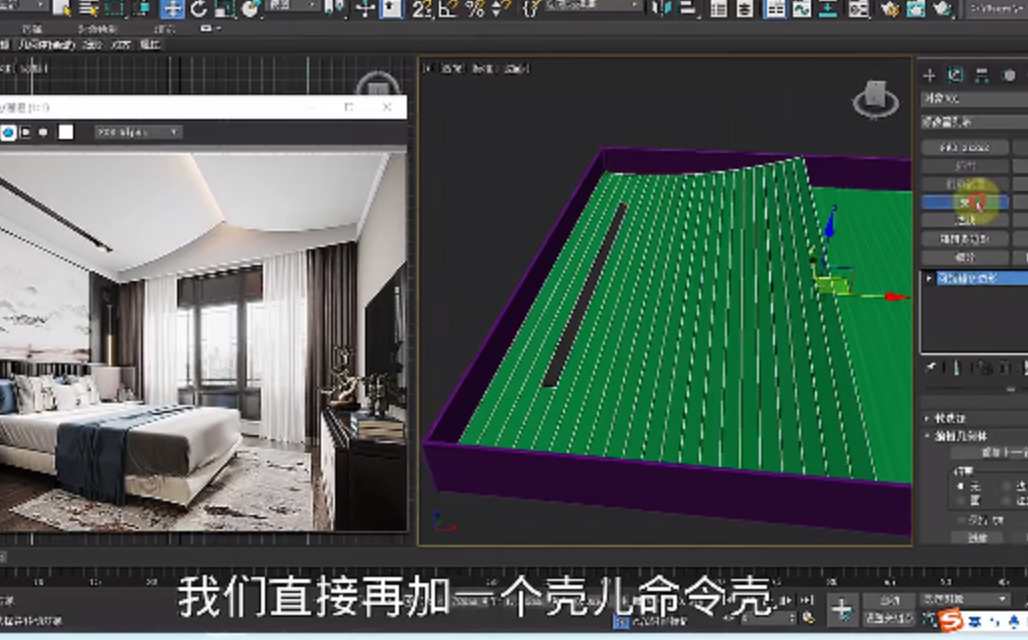
好,3dmax吊顶效果图制作具体流程,周边这个石膏板线我们就做出来了,然后接下来再切换到顶视图。在这儿这一次我们用平面工具打开捕捉工具,在这儿啊直接画。当然这里边可以选择2.5V好,捕捉到位啊。那么这边这个长度分段直接一段就行了,这个可以给两段啊,就这样模拟中间的这条线啊,右键将它转换成可编辑多边形,按一下快键四多边形选择,选择其中的一个面,就其中的一部分,我们在右侧这里边找到分离命令,在下面啊点一下分离,将它分掉就行了啊。确定好,然后下面呢我们将这一块选择啊,在这儿呢我们按下2,选择这两个边,右键连接,连接的多一点,连接多少条自己看着办啊。这地方比如说就20个可以吧?嗯,确定就行了。好了,退出命令再选择这一块。一样的方法啊,我们按下快加2吧,把这两个边依然选择也是这样的啊啊往上加就可以了好吧,二十好,这就行了啊。好了,做完这个之后呢,我们啊在这个基础上再去加一个命令啊,加一个什么命令呢?自由变形FFD3乘3乘3命令,把它加进来,按下快键一,选择这里的3个点W移动工具往上移就可以了,往上移往上移啊,看着好吧。
嗯,移上去当然可以切换到前视图或者说左视图啊,只要立面图就可以了,把它切换到这儿就可以了啊。哎好,然后这两个点啊应该是三个点啊,往上移让它翘起来对吧?这样就可以了啊。好了,右键将它转换成可编辑多边形,回到我们的这个透视图里面来看一下啊。这左侧呢这儿还有一个造型对吧凹进去的,所以在这我们按下2,将这个边啊或者这个边加权起来,右键连接两条线,然后中间这个收缩命令应用一下收缩起来好吧?收缩的大一点确定再按下关键四,选择这个小面,直接将它删除就可以了。把这个工作做完之后呢,我们直接再加一个壳命令,可啊可内部和外部量都可以看情况啊,比如说给个五十行吧,哎其实这一块我们就做完了啊,看这个造型就做出来了。好,右边这个道理是一样的啊,右边我们在这儿呢仍然去加一个自由变形FFD3乘3乘3命令。好,把它加进来,切换到前一组里边来吧。好,按一下快键,一切换到点增级,往上移,移到这个地方啊,3dmax吊顶效果图制作流程就是右侧这3个点1样道理,往上也移一点好了,然后接着呢右键转换成可编辑多边形,再加一个壳,跟刚才的道理一模一样啊。好,那我们现在这个整体造型这就做好了啊。F4关闭边面模式。好,将它三个选中,选择打开材质编辑器,我们快速新建一个微瑞材质,这里边是白色的啊。好了,纯白色这就可以了啊。没选中的再来一次,点击这个按钮,直接付给他就行了。好,我们这个吊顶就做完了啊。